Bluetooth를 사용하여 USB Bluetooth 동글 송신기를 데스크탑 컴퓨터에 연결하는 방법
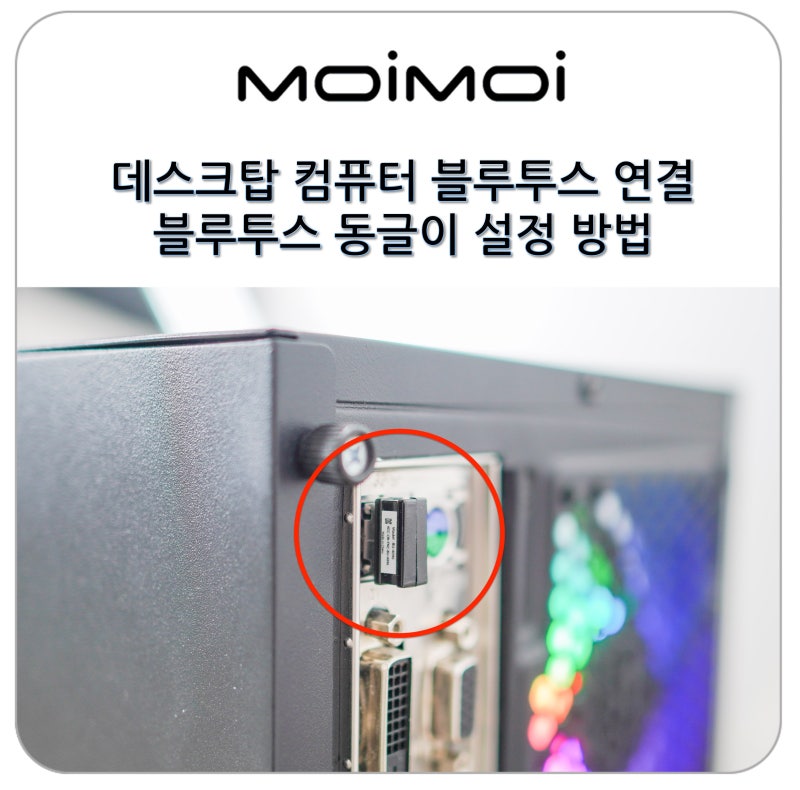
안녕하세요. 자유분방한 사진&IT 크리에이터입니다. 일부 PC 또는 노트북 모델에는 Bluetooth가 있지만 다른 모델에는 Bluetooth가 없습니다. 마더보드에 따라 데스크탑 PC에는 Bluetooth가 없을 가능성이 더 높지만 노트북에는 Bluetooth가 있을 가능성이 더 높습니다. 요즘은 블루투스로 연결되는 키보드, 마우스, 헤드셋, 이어폰 등이 다양하게 출시되고 있어서, 블루투스를 지원하지 않는 기기를 사용하시면 답답함을 느끼실 수도 있을 것 같아요. 이번 글에서는 이러한 문제를 해결하기 위한 방법으로 주파집의 블루투스 동글을 소개하겠습니다.
.jpg?type=w800)
블루투스 동글을 찾고 계시다면
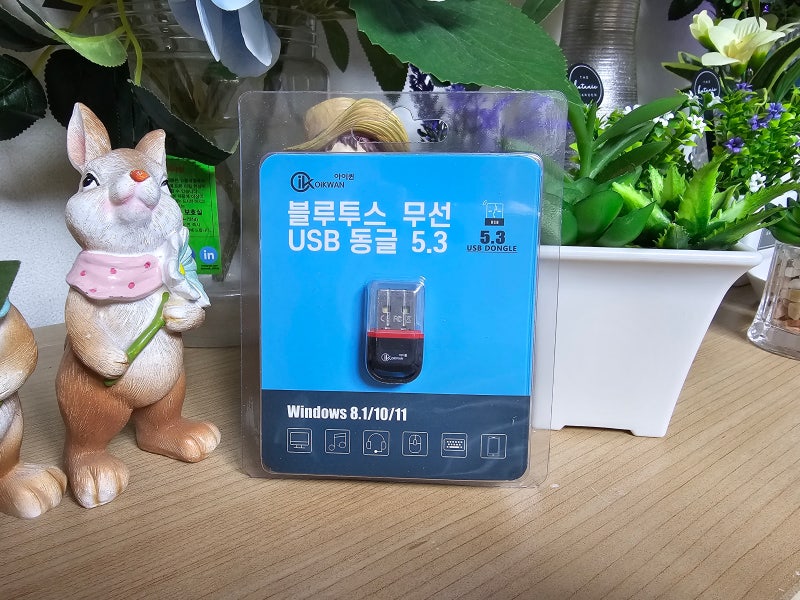
USB 동글 데스크톱 연결

노트북에 USB 동글 연결
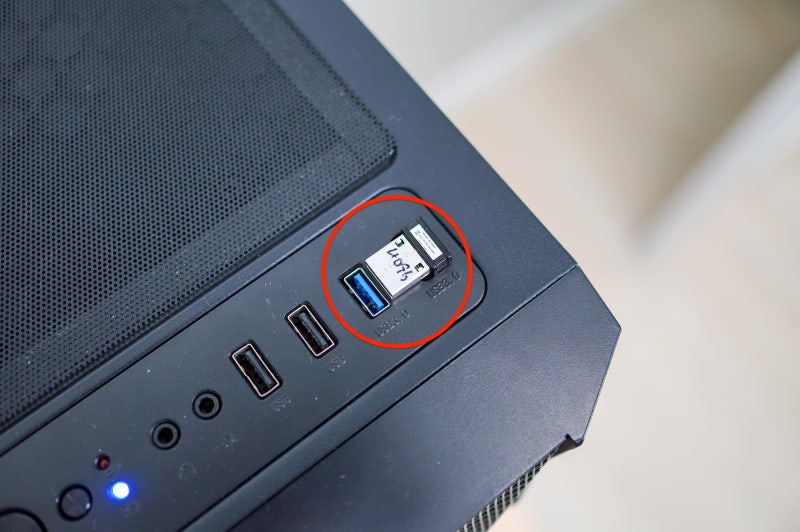
사진에서 보시는 것처럼 데스크탑 PC나 노트북에 간단히 연결해서 사용하시면 됩니다. 블루투스 동글을 선택할 때 기존 사용자들의 리뷰와 버전을 살펴보는 것이 좋을 것 같습니다.

기존 블루투스를 지원하지 않는 기기와 연결한 후, 노트북과 페어링이 성공적으로 이루어진 것을 확인할 수 있습니다.
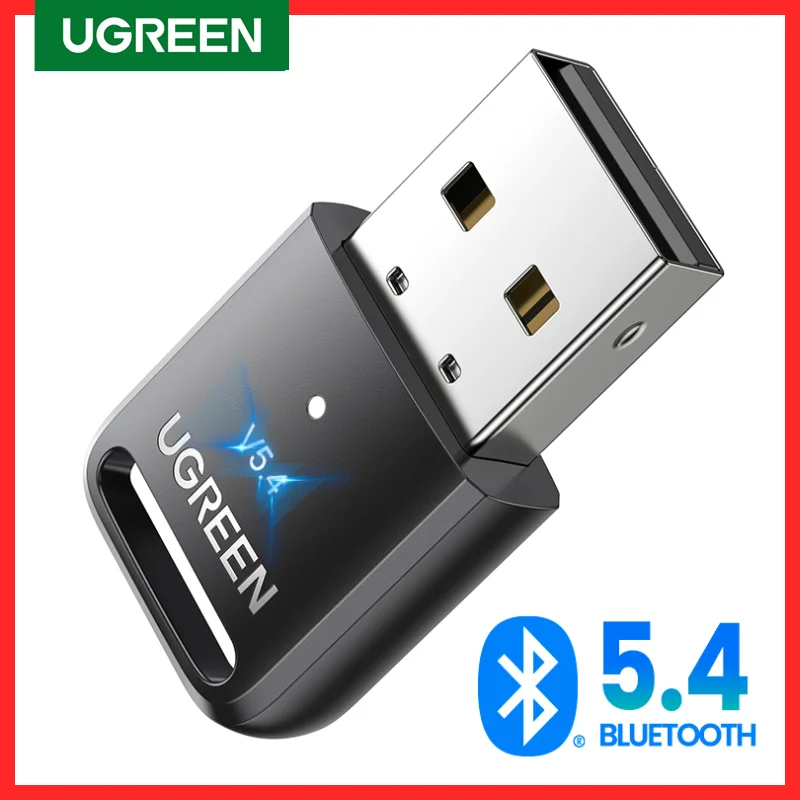
상자가 어떻게 포장되어 있는지 간단히 살펴 보겠습니다. 블루투스 동글로 5.3 버전을 지원하는 USB 동글입니다. 재질은 PC + ABS, 프로파일은 A2DP/SBC/AAC/HSP/AVRCP/HID인데 BR/EDR/IE를 동시에 원합니다. 내장된 칩은 RTL8761B이며, 최대 5개의 장치를 연결할 수 있으며, 전송 거리는 50m, 무게는 20g이다. A2DP 프로파일을 지원하기 때문에 고품질 오디오 스트리밍에 유용하며 Windows OS와 호환됩니다. 사용설명서도 함께 들어있어 USB 동글을 처음 사용하는 분들도 쉽게 사용법을 익힐 수 있습니다. 디자인을 간단히 살펴보겠습니다. Zupazip 로고와 버전 5.3이 표시된 USB 동글입니다. 디자인이 깔끔해요. Realtek RTL8761B 칩셋을 탑재해 높은 호환성과 안정성을 자랑합니다. 블루투스 동글은 최신버전 5.3을 사용하시는 것이 좋을 것 같습니다. 데이터 전송 속도, 전력 소비, 안정성 등 모든 측면에서 다릅니다. 블루투스 동글을 사용하려면 USB를 통해 연결하기만 하면 됩니다. 노트북이나 PC/데스크탑에 연결 후 사용하시면 됩니다. 노트북에 연결해서 사용하는 방법을 보여드리겠습니다. Bluetooth 표시기가 표시되지 않습니다. 플러그 앤 플레이 방식으로 Zupazip USB 동글을 연결하기만 하면 됩니다. 위와 같이 장치가 연결되어 있는 것으로 나타나며, 5.3 버전의 어댑터임을 확인할 수 있습니다. 연결 후 Bluetooth 장치가 표시됩니다. 설정으로 이동하여 장치 추가를 클릭하고 연결하기만 하면 됩니다. 페어링 가능한 키보드를 가져와서 사용해봤습니다. 위와 같이 장치를 추가합니다. 연결이 안정적인 것을 볼 수 있습니다. 광고 이후 계속됩니다. 다음 주제 작성자 취소 블루투스 동글 Zupazip 재생 0 좋아요 0 좋아요 공유 0:00:00 재생 음소거 00:00 00:00 실시간 설정 전체 화면 해상도 currentTrack 자막 비활성화 재생 속도 NaNx 해상도 자막 설정 비활성화 옵션 글꼴 크기 배경색 재생 속도 0.5x 1.0x (기본값) 1.5x 2.0x 알 수 없는 오류가 발생했습니다. 도움말이 음소거되었습니다. 도움말 라이센스 이 영상은 고화질로 재생할 수 있습니다. 설정에서 해상도를 변경해보세요. 자세히보기 0:00:00 블루투스 동글은 타이핑에도 잘 작동합니다. 이번 글에서는 데스크탑 PC, 노트북 등 블루투스를 지원하지 않는 기기에서 블루투스 송신기를 이용해 페어링을 완료하는 방법을 소개했습니다. 그럼 이번 글은 여기서 마치겠습니다. 감사합니다 주파집 블루투스 리얼텍 5.3 USB 동글 : 주파집(Jupajip) 휴대폰 ACC 전문 브랜드 주파집 공식 온라인 shopbrand.naver.com